 Busker Live FX
Mac·iPad·iPhone에서 시작하기
Busker Live FX 2.0은 Mac, iPad, iPhone을 모두 지원합니다. 같은 기타·보컬 이펙트, 채널 믹싱, MR, Looper, 녹음 기능을 기기 화면에 맞는 구성으로 사용합니다. 아래는 각 기기에서 직접 촬영한 실제 앱 화면입니다.
Mac
모든 영역을 한 화면에서
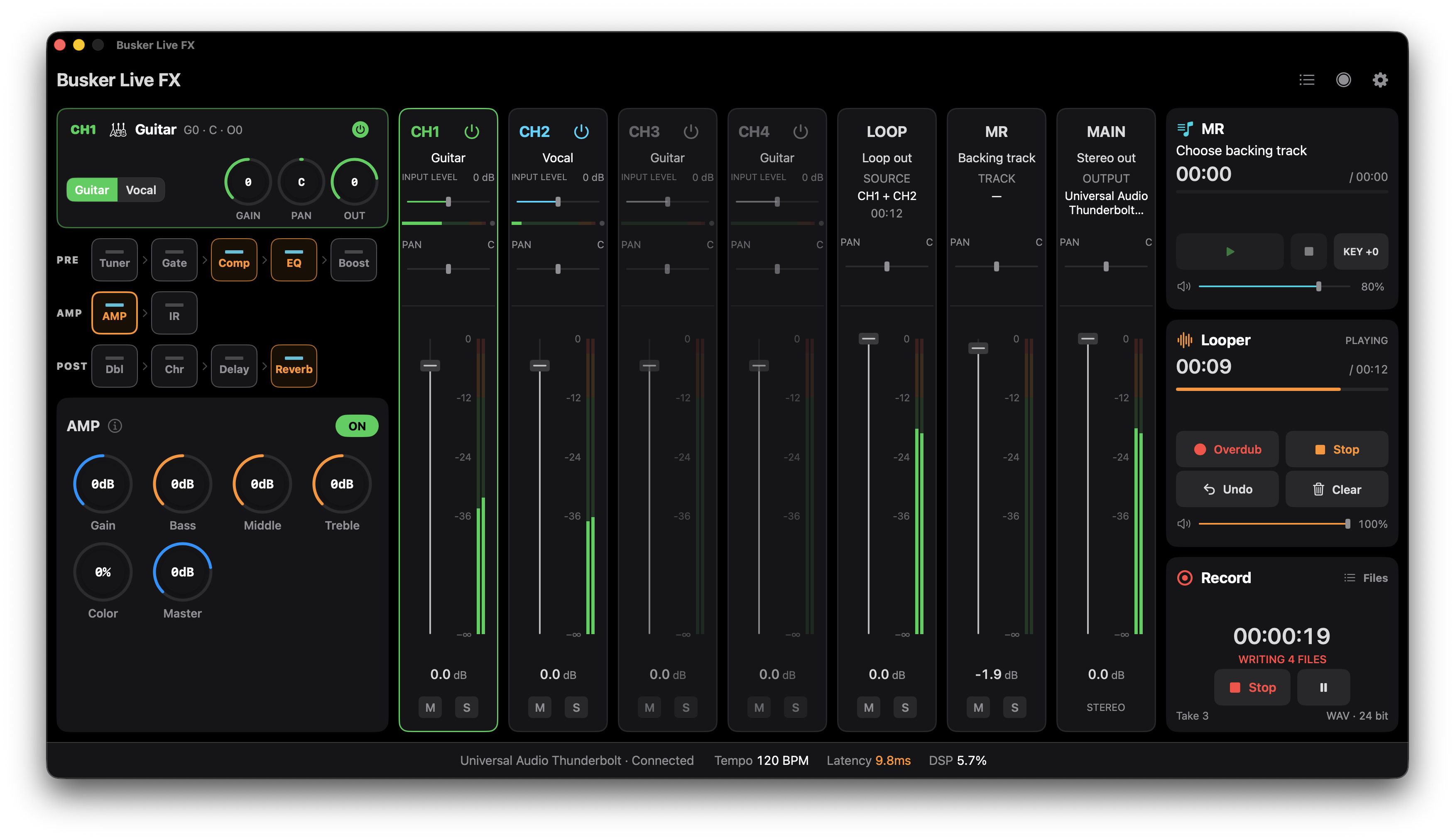
Mac에서는 채널 상세 컨트롤, 채널 스트립, MR·Looper·Record가 한 창에 함께 보입니다. 왼쪽에서 톤을 조절하면서 중앙의 레벨을 확인하고 오른쪽에서 반주·루프·녹음을 제어할 수 있습니다.
- 01
채널 상세 컨트롤
채널과 Guitar / Vocal 타입을 선택하고, 체인의 이펙트와 노브를 조절합니다.
- 02
채널 스트립
입력·출력 레벨, Pan, 볼륨, Mute / Solo를 확인하고 조절합니다.
- 03
MR · Looper · Record
반주를 재생하고, 루프를 쌓고, 연주를 파일로 녹음합니다.
iPad
가로·세로에서도 모든 영역을 함께
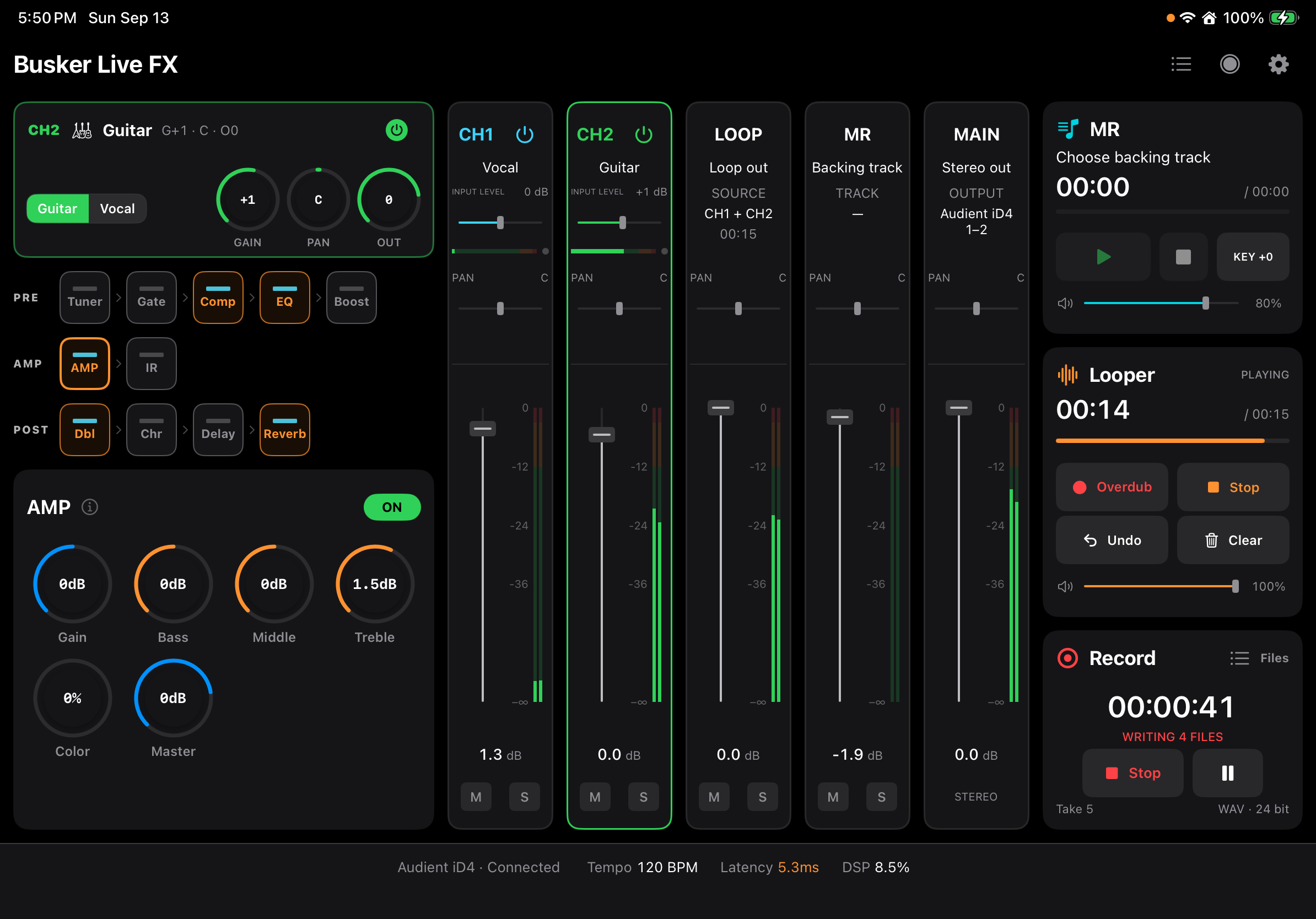
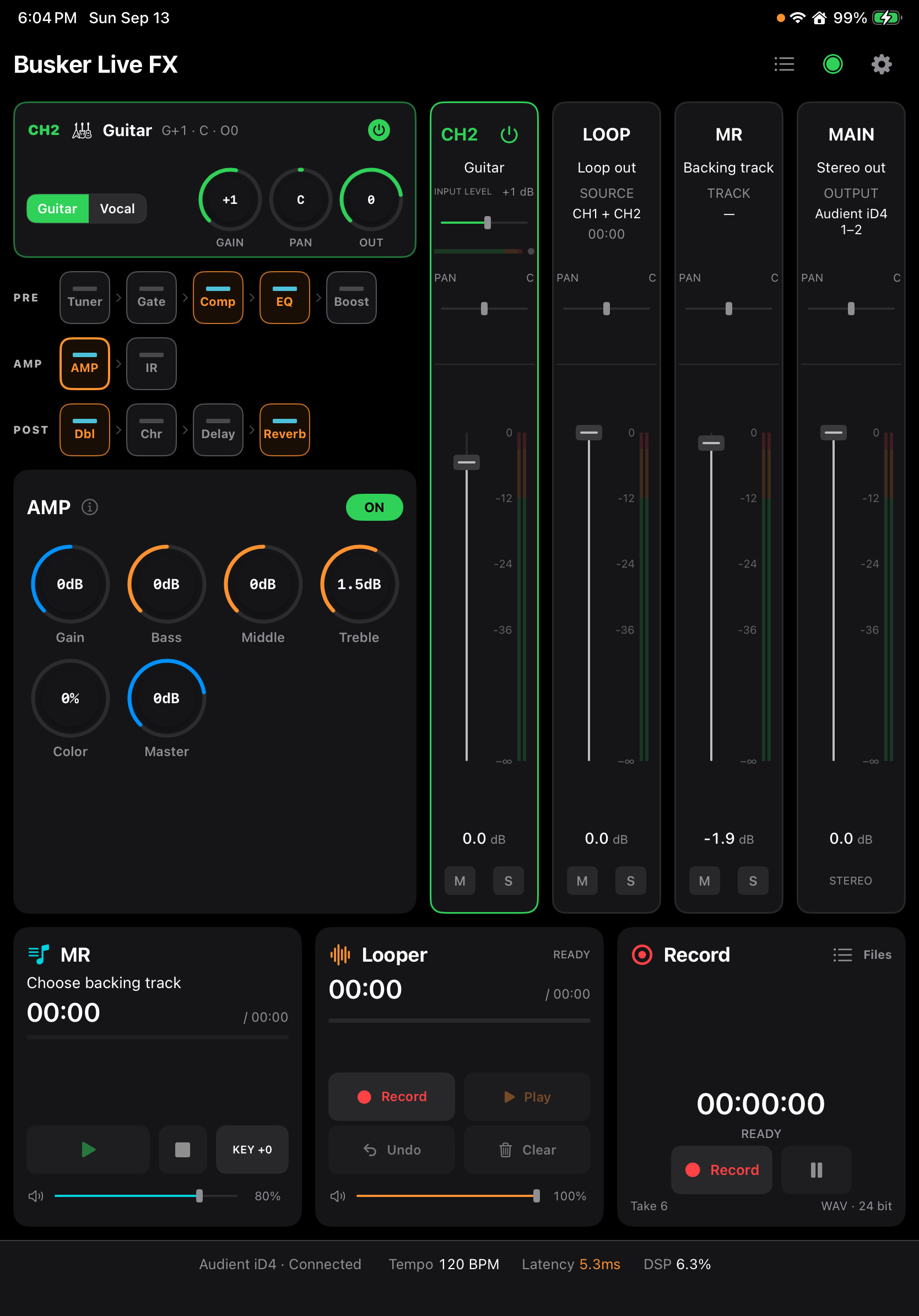
iPad는 화면을 돌리면 배치가 바뀝니다. 어느 방향에서도 채널 상세, 채널 스트립, MR·Looper·Record를 같은 화면에서 사용할 수 있습니다.
가로 화면
Mac과 같이 왼쪽에 채널 상세, 중앙에 채널 스트립, 오른쪽에 MR·Looper·Record가 세로로 놓입니다.
세로 화면
채널 상세와 스트립은 위쪽에, MR·Looper·Record는 아래쪽에 가로로 나란히 놓입니다.
iPhone
하단의 세 탭으로 화면 전환
iPhone은 세로 화면을 사용합니다. 화면 하단에서 Channel, Channel strips, Play · Record 중 하나를 탭하면 해당 영역으로 바뀝니다. 탭은 Tempo·Latency·DSP 정보 바로 위에 있습니다.
Channel
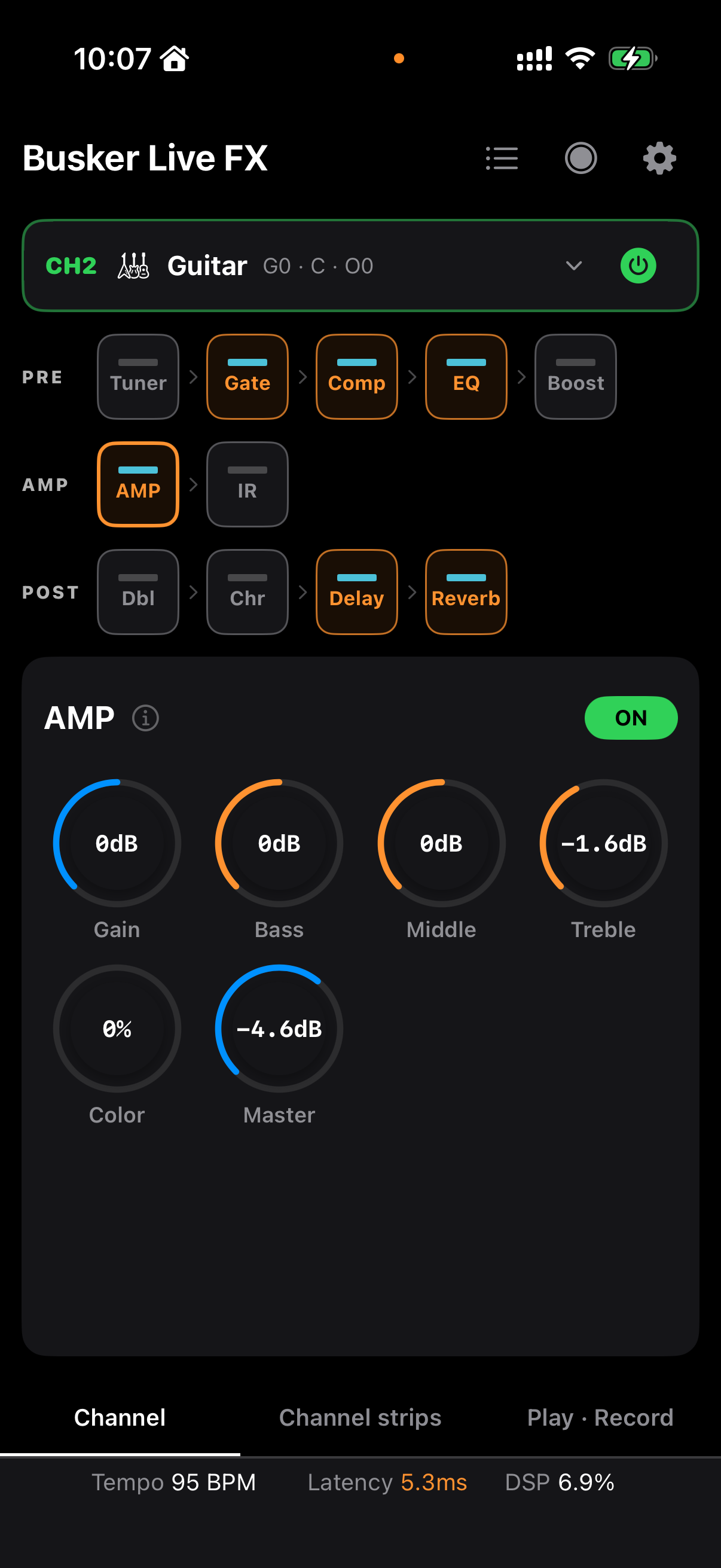
채널 선택, Guitar / Vocal 신호 체인, 선택한 이펙트의 상세 컨트롤을 봅니다. 접힌 상단 채널 정보를 누르면 컨트롤이 체인 위에 펼쳐집니다.
Channel strips
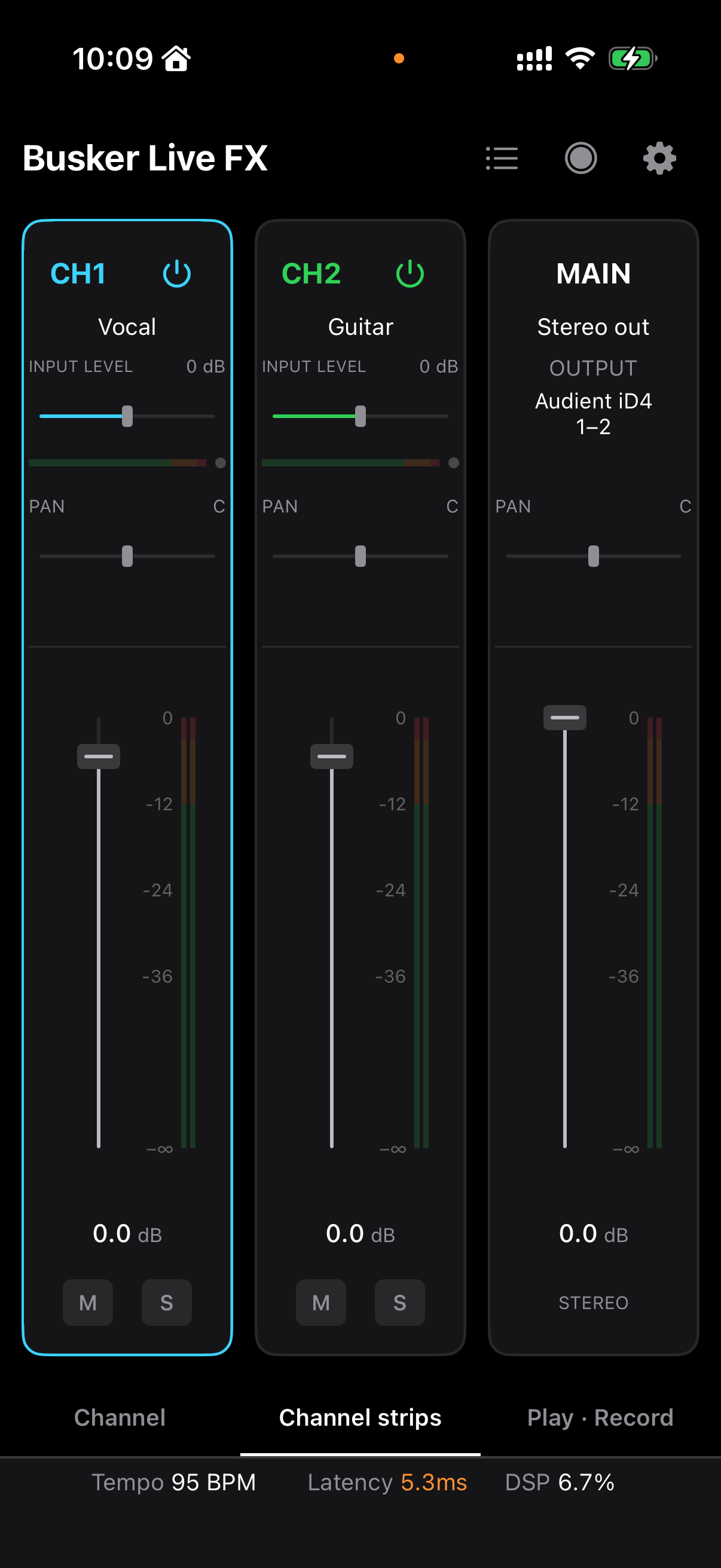
온전한 세로 채널 스트립으로 입력·출력 레벨, Pan과 볼륨을 조절합니다. Loop·MR 스트립을 켠 경우 좌우로 스와이프해 이동합니다.
Play · Record
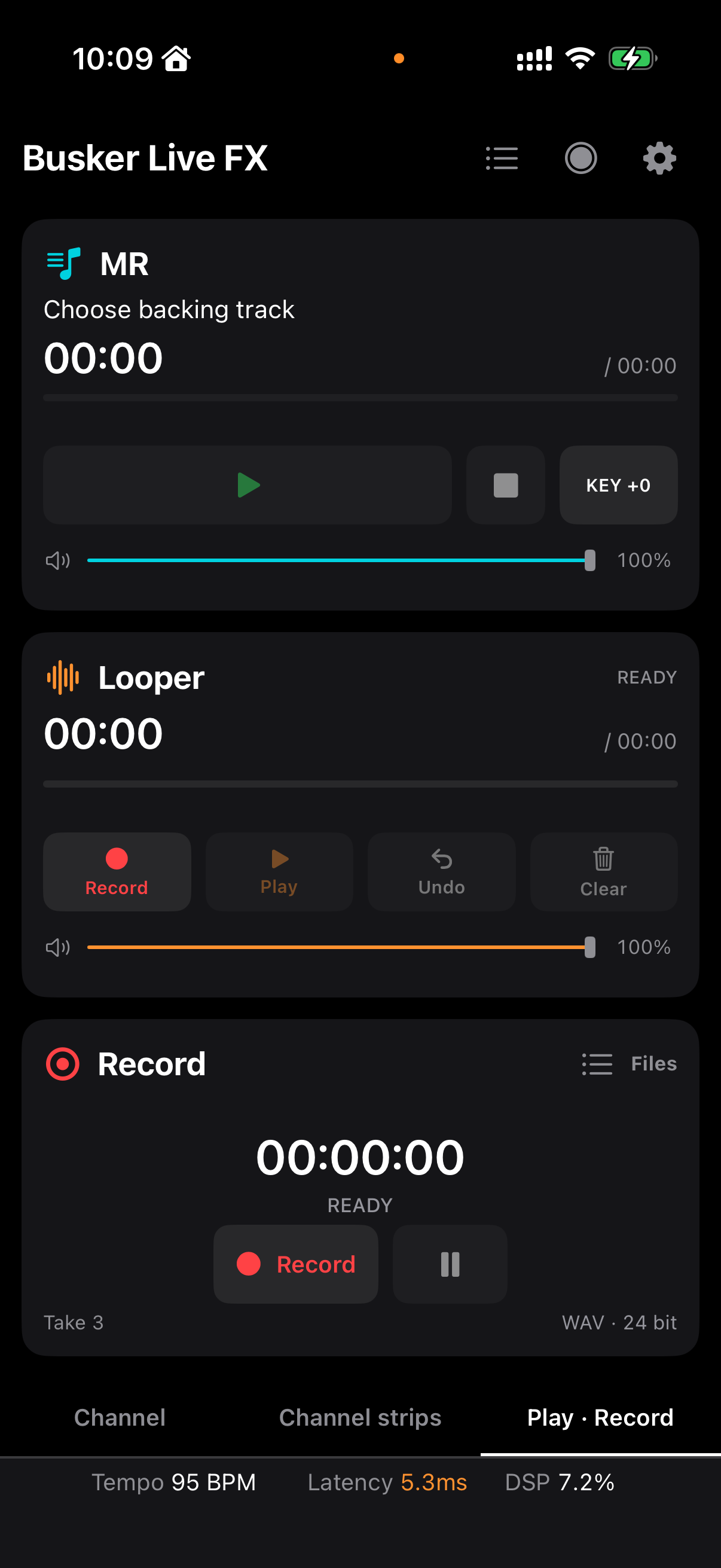
MR 반주 재생, Looper 녹음·재생·Undo·Clear, 연주 녹음과 Files 목록을 한 화면에서 사용합니다.
톤을 바꾸려면 Channel, 전체 볼륨을 맞추려면 Channel strips, 반주·루프·녹음을 조작하려면 Play · Record를 선택하세요.
2.0 화면과 조작
Busker Live FX 2.0은 Mac·iPhone·iPad용 기타·보컬 라이브 멀티 이펙터입니다. 외부 인터페이스의 입력을 최대 4채널까지 독립 처리하고 스테레오로 출력합니다.
- Mac·iPad 가로: 왼쪽 채널 상세 → 중앙 채널 스트립 → 오른쪽 MR·Looper·Record. iPad 세로에서는 MR·Looper·Record가 하단 가로 영역으로 이동합니다.
- iPhone: 하단 정보 영역 위의 Channel / Channel Strips / Play · Record 탭으로 이동합니다. 모든 채널은 온전한 세로 스트립입니다. Loop·MR은 기본적으로 숨겨져 있으며 설정에서 켜면 좌우로 스와이프해 이동합니다. Main은 항상 표시됩니다.
- 채널 상세는 채널 정보 → 신호 체인 → 선택한 이펙트 순서입니다. iPhone의 채널 정보는 접힌 상태로 시작하며, 누르면 체인 위에 레이어로 펼쳐집니다. 체인의 화살표는 처리 순서, 회색 테두리는 Off, 색 테두리는 On, 더 굵고 밝은 테두리는 선택 상태를 나타냅니다.
- iPhone·iPad에서 한 번 탭하면 채널을 선택합니다. 노브·게인·팬·페이더는 드래그로 조절하고 두 번 탭하면 기본값으로 되돌립니다. Mac은 클릭과 드래그를 사용합니다.
- 화면 하단에서 Tempo, Latency, DSP를 확인합니다. iPhone은 컨트롤러 공간을 위해 인터페이스 연결 정보를 설정에서만 표시합니다. Mac·iPad는 하단에도 연결 정보를 표시합니다. 표시 지연은 장치와 버퍼에 따라 달라집니다.
- 이펙트 이름과 ON/OFF는 고정되어 있고, 조작부가 화면보다 길면 노브 크기를 줄이지 않고 컨트롤러 영역만 위아래로 스크롤합니다. i 아이콘에서 이펙트 설명을 확인할 수 있습니다.